> ## Documentation Index
> Fetch the complete documentation index at: https://cobo.com/developers/llms.txt
> Use this file to discover all available pages before exploring further.
# 创建示例 App
> 学习使用模板创建 Cobo Portal App,本地预览并通过 Cobo CLI 发布。
即刻安装 [Cobo WaaS Skill](/developers/v2_cn/guides/overview/cobo-waas-skill),在 Claude Code、Cursor 等 AI 开发环境中使用自然语言集成 WaaS API,显著提升开发效率 🚀
本文指导您通过模板创建示例 Cobo Portal Apps 并在本地预览。
## 前提条件
* 要构建和管理 Cobo Portal Apps ,您需要首先在 [开发环境](https://portal.dev.cobo.com/) 中在 Cobo Portal 中创建一个团队。按照 [快速入门指南](https://manuals.cobo.com/cn/portal/quick-start-guide) 中的说明设置您的 Cobo 帐户并创建您的团队。如果已设置团队,请要求您的团队管理员邀请您加入团队。
* 安装 FastAPI 作为开发环境。
## 使用 Cobo CLI 创建 App 项目
Cobo 命令行接口(CLI)是一种强大的开发工具,旨在帮助您直接从命令行构建、测试和管理与 Cobo Wallet-as-a-Service(WaaS)2.0 的集成。
1. 使用以下命令安装 Cobo CLI:
```shell theme={null}
# 使用 pip 安装 Cobo CLI(需要 Python 3.9 或更高版本)。
pip install cobo-cli
# 或者,您可以使用 Homebrew 安装 Cobo CLI。
brew install cobo-cli
# 测试安装是否成功
cobo version
```
有关 Cobo CLI 的系统要求的更多详细信息,请参阅 [安装 Cobo CLI](/developers/v2_cn/developer-tools/cobo-cli/quick-start-guide#system-requirements)。
2. 登录到 Cobo Portal 并将 Cobo CLI 连接到您的 Cobo Portal 帐户。您可以选择 [三种身份验证方法](/developers/v2_cn/developer-tools/cobo-cli/login-and-authentication) 之一进行身份验证。作为示例,此步骤将向您展示如何使用您的 Cobo Portal 帐户进行身份验证:
```shell theme={null}
# 使用您的 Cobo Portal 帐户进行身份验证。
cobo auth user
# 启动用户登录过程。
cobo login
```
系统会提示您打开浏览器以继续授权过程。在您的浏览器中完成授权过程,授予 Cobo CLI 访问您的加密钱包的必要权限。有关身份验证方法的更多详细信息,请参阅 [登录和身份验证](/developers/v2_cn/developer-tools/cobo-cli/login-and-authentication)。
3. 使用 [app init](/developers/v2_cn/developer-tools/cobo-cli/app-init) 命令基于模板创建示例 App 。您可以通过选项指定要创建的 WaaS App 的详细信息,或逐步选择这些参数并使用 Cobo CLI 的提示创建项目。
以下命令创建一个 Cobo Portal Apps 项目,使用 Org Access Tokens 进行身份验证,并在名为 `hello_world` 的目录中创建:
```shell theme={null}
cobo app init --app-type portal --auth org --directory hello_world
```
## 运行和预览 App
1. 启动前端服务器。
导航到创建 App 项目的目录中的 `frontend` 文件夹,并运行以下命令:
```shell theme={null}
npm install
npm start
```
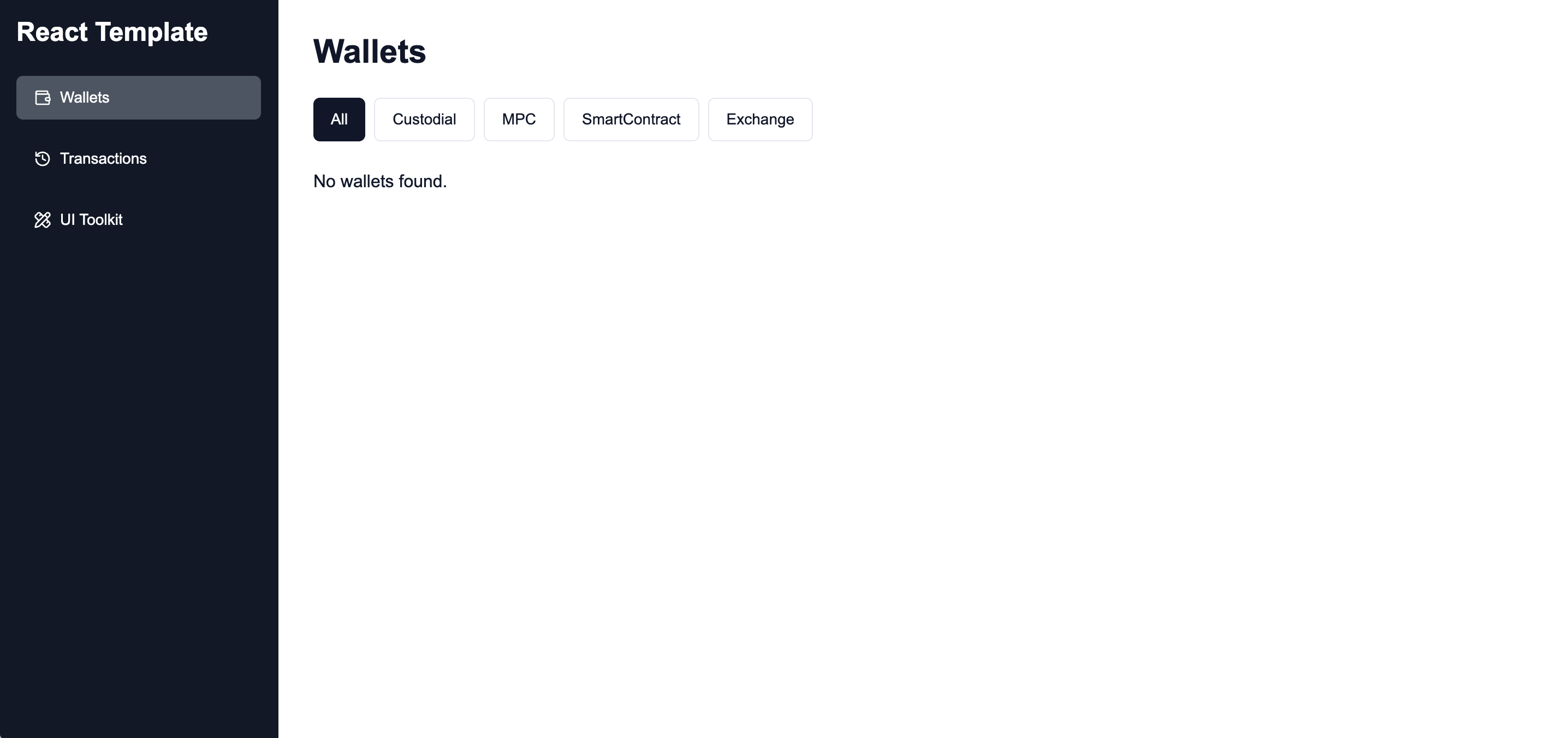
现在您可以查看 App 的前端,如下面的截图所示:
 2. 启动后端服务器。
导航到创建 App 项目的目录中的 `backend` 文件夹,并运行以下命令:
```shell theme={null}
uvicorn main:app --reload
```
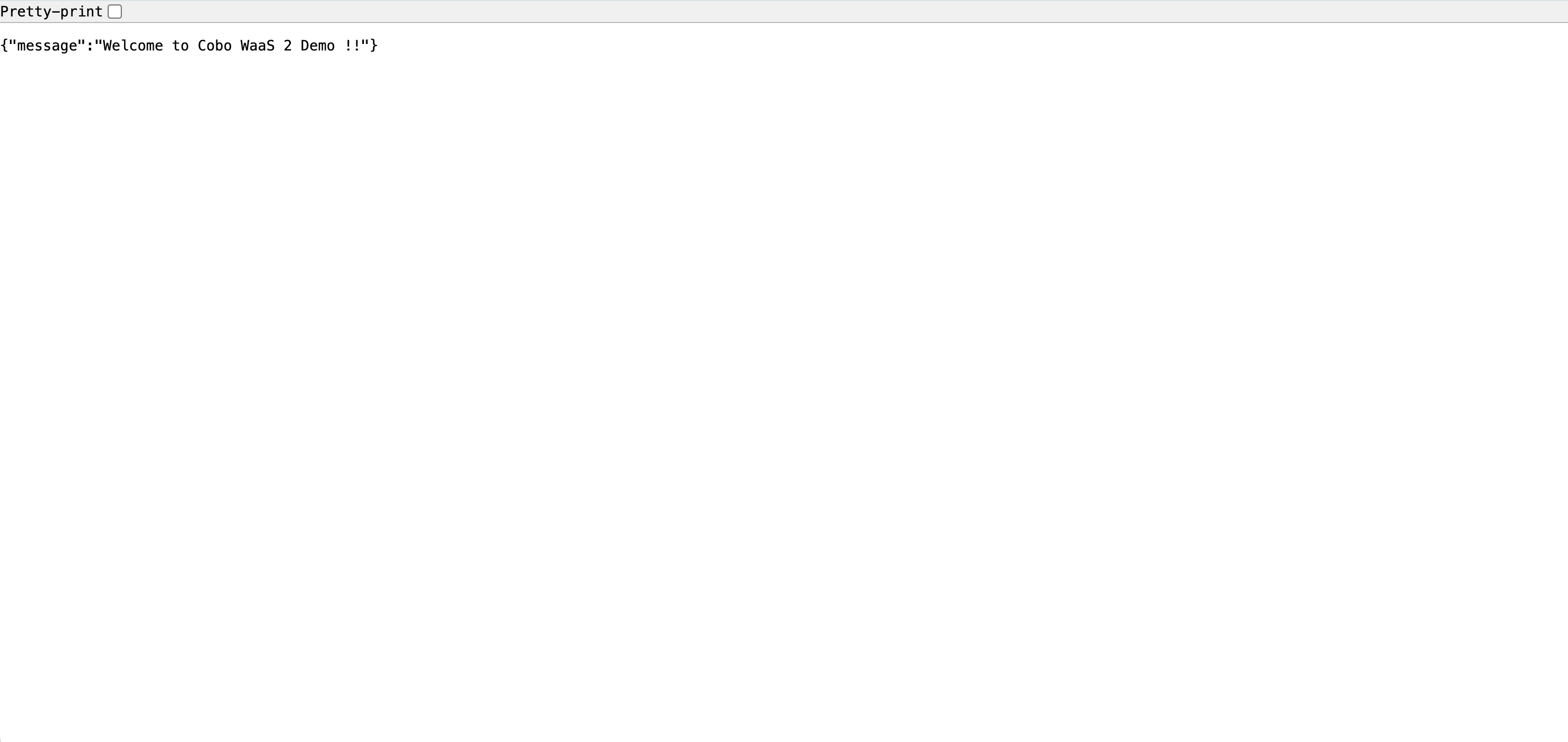
现在您可以查看 App 的后端,如下面的截图所示:
2. 启动后端服务器。
导航到创建 App 项目的目录中的 `backend` 文件夹,并运行以下命令:
```shell theme={null}
uvicorn main:app --reload
```
现在您可以查看 App 的后端,如下面的截图所示:
 若要显示团队中的钱包和交易,您需要完成以下步骤:
* 找到 `backend` 文件夹中的 `.env.example` 文件,并将其重命名为 `.env`。在 `.env` 文件中,设置 `COBO_API_KEY` 为您的 API Key,设置 `COBO_API_SECRET` 为您的 API Secret,设置 `COBO_ENV` 为 `dev` 或 `production`,具体取决于您使用的环境。有关 API Key的更多信息,请参阅 [API Key](/developers/v2_cn/guides/overview/cobo-auth#api-key)。
* 在 Cobo Portal 中注册您的 API Key。有关更多详细信息,请参阅 [注册 API Key](https://manuals.cobo.com/cn/portal/developer-console/create-api-key)。
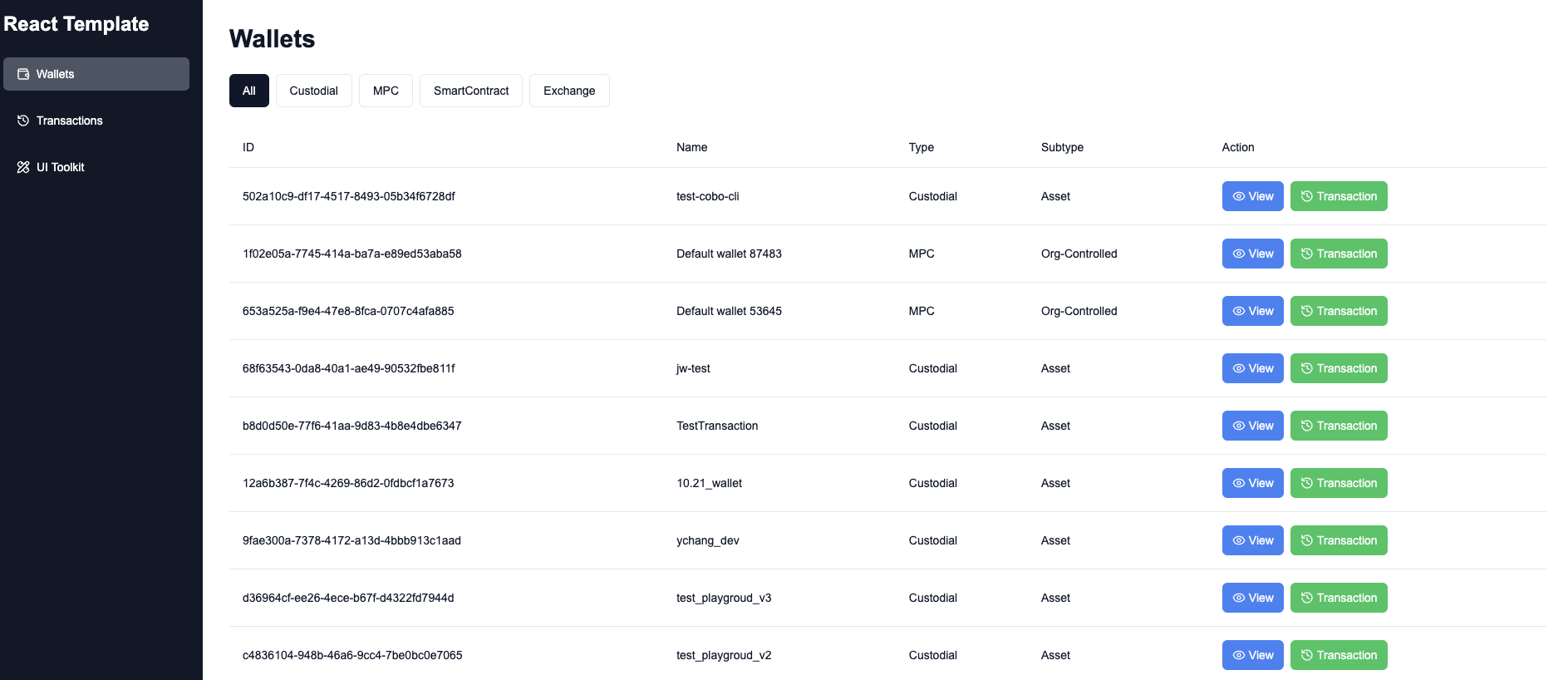
完成上述步骤后,您可以查看钱包和交易,如下面的截图所示:
若要显示团队中的钱包和交易,您需要完成以下步骤:
* 找到 `backend` 文件夹中的 `.env.example` 文件,并将其重命名为 `.env`。在 `.env` 文件中,设置 `COBO_API_KEY` 为您的 API Key,设置 `COBO_API_SECRET` 为您的 API Secret,设置 `COBO_ENV` 为 `dev` 或 `production`,具体取决于您使用的环境。有关 API Key的更多信息,请参阅 [API Key](/developers/v2_cn/guides/overview/cobo-auth#api-key)。
* 在 Cobo Portal 中注册您的 API Key。有关更多详细信息,请参阅 [注册 API Key](https://manuals.cobo.com/cn/portal/developer-console/create-api-key)。
完成上述步骤后,您可以查看钱包和交易,如下面的截图所示:
 ## 发布 App
如果您想将 App 发布到 Cobo Portal ,您可以使用 [app upload](/developers/v2_cn/developer-tools/cobo-cli/app-upload) Cobo CLI 命令将 App 发布到生产环境或开发环境。有关更多详细信息,请参阅 [发布 App ](/developers/v2_cn/apps/build-app#publish-the-app)。
## 发布 App
如果您想将 App 发布到 Cobo Portal ,您可以使用 [app upload](/developers/v2_cn/developer-tools/cobo-cli/app-upload) Cobo CLI 命令将 App 发布到生产环境或开发环境。有关更多详细信息,请参阅 [发布 App ](/developers/v2_cn/apps/build-app#publish-the-app)。