> ## Documentation Index
> Fetch the complete documentation index at: https://cobo.com/payments/llms.txt
> Use this file to discover all available pages before exploring further.

# 订单模式收款

订单模式适用于需要指定具体支付金额和时限的场景。在该模式下，Cobo 会创建带有以下特点的支付订单：

* **固定金额**：订单创建时即指定具体的应付金额
* **有效期限**：付款方需要在指定时间内完成支付
* **异常处理**：支持多种异常情况的处理，包括：
  * 取消尚未支付的订单
  * 对已支付订单发起退款
  * 处理多付、少付、晚付等支付异常

## 创建订单

您可以通过两种方式创建订单：

* 调用 [Create pay-in order](/payments/en/api-references/payment/create-pay-in-order) 直接创建一个支付订单。调用成功后，您将得到应付金额、付款地址等信息。您需要自行搭建前端页面，也可借助 [React SDK / Vue SDK](/payments/cn/guides/payment-toolkit) 引入 Web3 支付能力；
* 调用 [Create order link](/payments/en/api-references/payment/create-order-link) 创建一个订单支付链接。该链接会跳转到由 Cobo 提供的支付页面，付款方可在该页面创建订单并完成支付，无需您自行开发前端交互流程。您还可以通过 iFrame 方式将该支付页面嵌入到您的网站或应用中。

### 前提条件

您已完成[前置准备](/payments/cn/guides/preparation)中提到的所有步骤。

### 操作步骤

<Tabs>
  <Tab title="使用 Payments API 创建支付订单" icon="code">
    您可以调用 [Create pay-in order](/payments/en/api-references/payment/create-pay-in-order) 来创建一个支付订单。下图展示了付款方、商户与 Cobo 之间的完整交互流程：

    <div style={{ maxWidth:"600px",margin:"0 auto" }}>
      ```mermaid theme={null}
      sequenceDiagram
          participant 付款方
          participant 商户
          participant Cobo
          付款方 ->> 商户: 确定用于支付的币种和链
          商户 ->> Cobo: ① （可选）查询汇率
          Cobo ->> 商户: （可选）返回汇率
          商户 ->> 付款方: 返回预估的应付金额
          付款方 ->> 商户: 确认支付订单
          商户 ->> Cobo: ② 请求创建支付订单
          Cobo ->> 商户: 返回收币地址和应付金额
          Cobo ->> Cobo: 地址入账轮询
          付款方 ->> Cobo: 向地址付款
          Cobo ->> Cobo: 合规检查
          Cobo ->> 商户: ③ 推送订单相关的 Webhook 事件
          商户 ->> 付款方: 更新商品订单状态
      ```
    </div>

    创建订单时，您需要在以下两种方式中**选择一种适合业务的金额参数组合**：

    * \*\*方式一：\*\*原订单商品以法币定价，您需要收取数字货币金额
      * 填写：`pricing_currency`、`pricing_amount`、`payable_currency`；
      * 不填：`payable_amount`
    * \*\*方式二：\*\*原订单商品以数币定价，您直接按原币种收取数字货币金额
      * 填写：`payable_currency`、`payable_amount`；
      * 不填：`pricing_currency`、`pricing_amount`

    同时填写两种方式的参数，或不符合以上任一组合的请求，将被拒绝。

    您可以先了解以下订单金额相关的字段定义：

    * **定价币种**（`pricing_currency`）：商品法币计价单位，目前支持设置法币币种请参考 [支持的币种与公链](/payments/cn/guides/supported-chains-and-tokens)。该字段为可选字段，如果您商品定价为数字货币则无需填写。
    * **定价金额**（`pricing_amount`）：商品法币计价金额，以 `pricing_currency` 指定的法币为单位。该字段为可选字段，如果您商品定价为数字货币则无需填写。
    * **应付币种**（`payable_currency`）： 付款方需要支付的数字货币币种，目前支持数字货币币种请参考 [支持的币种与公链](/payments/cn/guides/supported-chains-and-tokens)
    * **应付金额**（`payable_amount`）：付款方需要支付的数字货币金额，以`payable_currency` 指定的加密货币为单位。该字段为可选字段：
      * 如果您指定了 `payable_amount`，则系统直接使用该值作为付款方需支付的金额。
      * 如果您未指定 `payable_amount`，系统将使用实时汇率计算：**应付金额 =（订单金额 + 开发者费用）/ 汇率**。汇率以创建订单时调用 [Get exchange rate](/payments/en/api-references/payment/get-exchange-rate) 操作返回的汇率为准。
    * **开发者费用**（`fee_amount`）：如果您是服务多个下游商户的平台机构，需要在您和下游商户之间分配收入，可以通过设置该费用来实现。此费用以`payable_currency` 指定的加密货币为单位。实际分成的开发者费用=开发者费用/应付金额\*实际收款金额，更多信息请参考[账户与资金分配](/payments/cn/guides/amounts-and-balances)。

    <Info>
      如果您是商户（直接服务于付款方），通常无需设置开发者费用。
    </Info>

    下表展示了在不同设置下，系统如何计算应付金额：

    |                    | 场景 1                                         | 场景 2                                        |
    | :----------------- | :------------------------------------------- | :------------------------------------------ |
    | 场景描述               | - 订单金额以法币计价<br />- 无需设置开发者费用<br />- 系统计算应付金额 | - 订单金额以加密货币计价<br />- 设置开发者费用<br />- 自定义应付金额 |
    | `pricing_currency` | `"USD"`                                      | 不设置                                         |
    | `pricing_amount`   | `"100"`                                      | 不设置                                         |
    | `payable_currency` | `"ETH_USDT"`                                 | `"ETH_USDT"`                                |
    | `payable_amount`   | 不设置                                          | `"104.08"`                                  |
    | `fee_amount`       | `"0"` 或不设置                                   | `"2"`                                       |
    | 实时汇率               | 0.99                                         | 不适用（使用自定义应付金额）                              |
    | 应付计算过程             | (100 + 0) / 0.99                             | 直接使用指定的 payable\_amount                     |
    | 最终应付金额             | `"101.01"`                                   | `"104.08"`                                  |
    | 开发者费用计算过程          | 0                                            | 2/104.08\*104.08                            |
    | 最终开发者费用            | `"0"`                                        | `"2"`                                       |
  </Tab>

  <Tab title="使用 Payments API 创建支付链接" icon="browser">
    您可以调用 [Create order link](/payments/en/api-references/payment/create-order-link) 创建一个订单支付链接。具体的支付页面效果和集成步骤请参考[创建订单支付链接](/payments/cn/guides/payment-link)。
  </Tab>
</Tabs>

## 查询订单状态

您可以订阅以下 Webhook 事件，以获取订单状态的实时更新通知。请参考 [Webhook reference](/payments/cn/guides/status-and-events) 了解每个事件的触发时间和返回的数据结构。

* `payment.status.updated`
* `payment.transaction.late`
* `payment.transaction.completed`

您也可以通过 Payments App 或 Payments API 主动查询订单状态。

<Tabs>
  <Tab title="Payments App" icon="pager">
    1. 登录 Cobo Portal [开发环境](https://portal.dev.cobo.com/login)或[生产环境](https://portal.cobo.com/login)。
    2. 在左侧导航栏中点击 **Apps**，然后点击 **Payments** 卡片，启动 App。
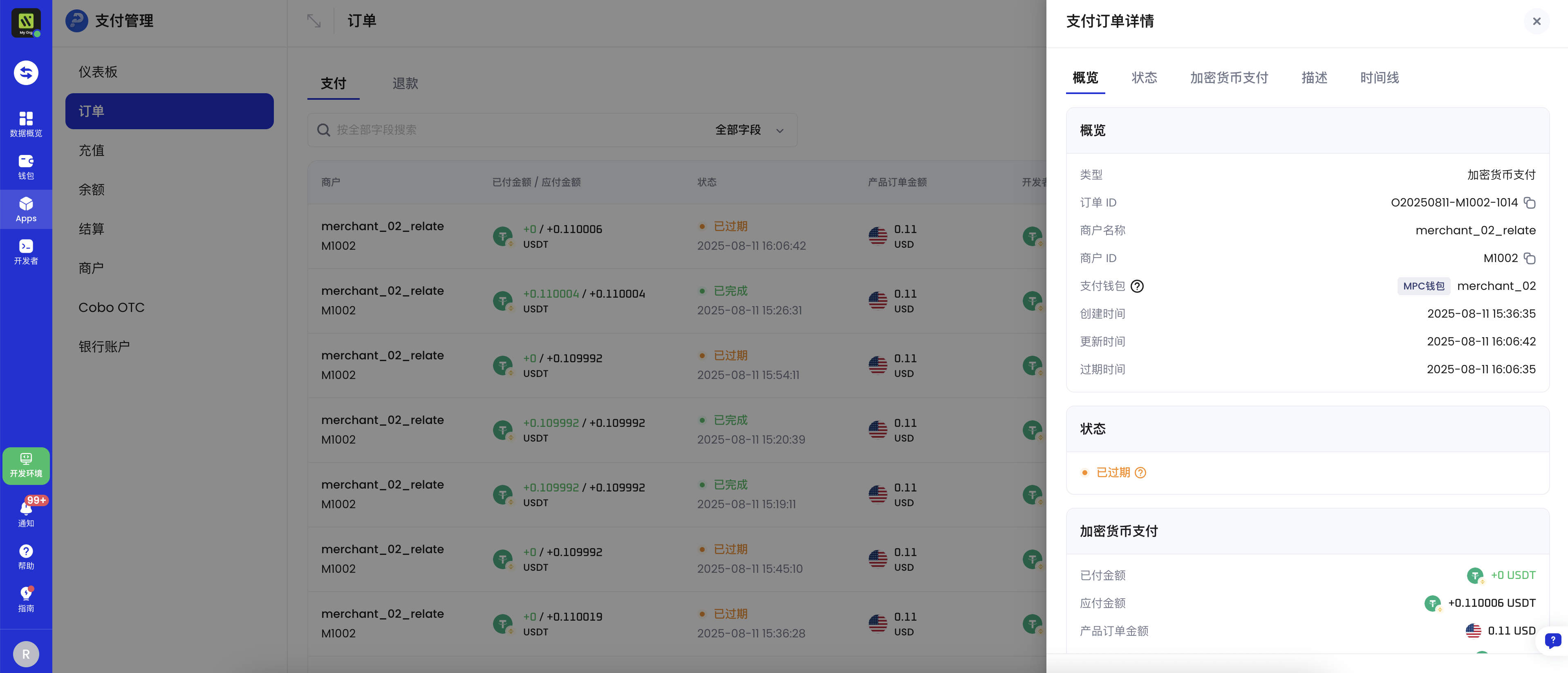
    3. 在 App 的左侧导航栏中点击**收款** > **订单**。您可以在此页面查看所有订单的详细信息，如订单 ID、商户信息、支付金额、订单状态等。
    4. 当付款方完成支付、且交易通过合规筛查后，订单状态会流转为**已完成**。

    <img src="https://mintcdn.com/mcpnow/dSuXjIqcHJW7s9tv/payments/cn/images/payments/view-orders.png?fit=max&auto=format&n=dSuXjIqcHJW7s9tv&q=85&s=e344496e1f985ee0687a1b6d3ad9deeb" className="screenshot_full_screen" alt="查看订单列表" width="3836" height="1646" data-path="payments/cn/images/payments/view-orders.png" />
  </Tab>

  <Tab title="Payments API" icon="code">
    您可以调用 [Get pay-in order information](/payments/en/api-references/payment/get-pay-in-order-information) 查询单个支付订单状态，或调用 [List all pay-in orders](/payments/en/api-references/payment/list-all-pay-in-orders) 查询所有订单状态。
  </Tab>
</Tabs>

## 异常情况

在订单模式下，您可能要处理以下几种异常情况。

### 撤销支付订单

当一笔支付订单在 `Pending` 状态下，即尚未检测到入账交易时，您可以调用 [Update pay-in order](/payments/en/api-references/payment/update-pay-in-order) 撤销该订单。撤销后，订单状态将变更为 `Expired`。

### 多付、少付和晚付

在支付过程中可能出现以下三种异常情况：

| 异常情况   | 描述                    | 影响                                                         |
| ------ | --------------------- | ---------------------------------------------------------- |
| **多付** | 在订单有效期内，付款方实付金额超过应付金额 | 订单最终状态为 `Completed`。                                       |
| **少付** | 在订单有效期内，付款方实付金额少于应付金额 | 订单状态为 `Underpaid`（终态）。                                     |
| **晚付** | 付款方在订单过期后进行首次或再次付款    | 不会改变订单状态。每次晚付都会触发一次 `payment.transaction.late` Webhook 事件。 |

[账户与资金分配](/payments/cn/guides/amounts-and-balances)中详细介绍了多付、少付和晚付情况下，Cobo 对资金的处理规则。

### 处理退款申请

您可以通过 Payments App 或 Payments API 发起一笔退款订单，将资金退还给付款方。下图展示了退款环节中，付款方、商户以及 Cobo 之间的交互流程。

<div style={{ maxWidth:"600px",margin:"0 auto" }}>
  ```mermaid theme={null}
  sequenceDiagram
      participant 付款方
      participant 商户
      participant Cobo
      付款方 ->> 商户: 申请退款
      商户 ->> Cobo: 请求创建退款订单<br>传入退款金额、收币地址等信息
      Cobo ->> 付款方: 向收币地址退款
      Cobo ->> 商户: 推送退款订单相关的 Webhook 事件
      商户 ->> 付款方: 退款状态更新
  ```
</div>

#### 创建退款订单

<Tabs>
  <Tab title="Payments App" icon="pager">
    1. 登录 Cobo Portal [开发环境](https://portal.dev.cobo.com/login)或[生产环境](https://portal.cobo.com/login)。
    2. 在左侧导航栏中点击 **Apps**，然后点击 **Payments** 卡片，启动 App。
    3. 在 App 的左侧导航栏中点击**收款** > **订单**。
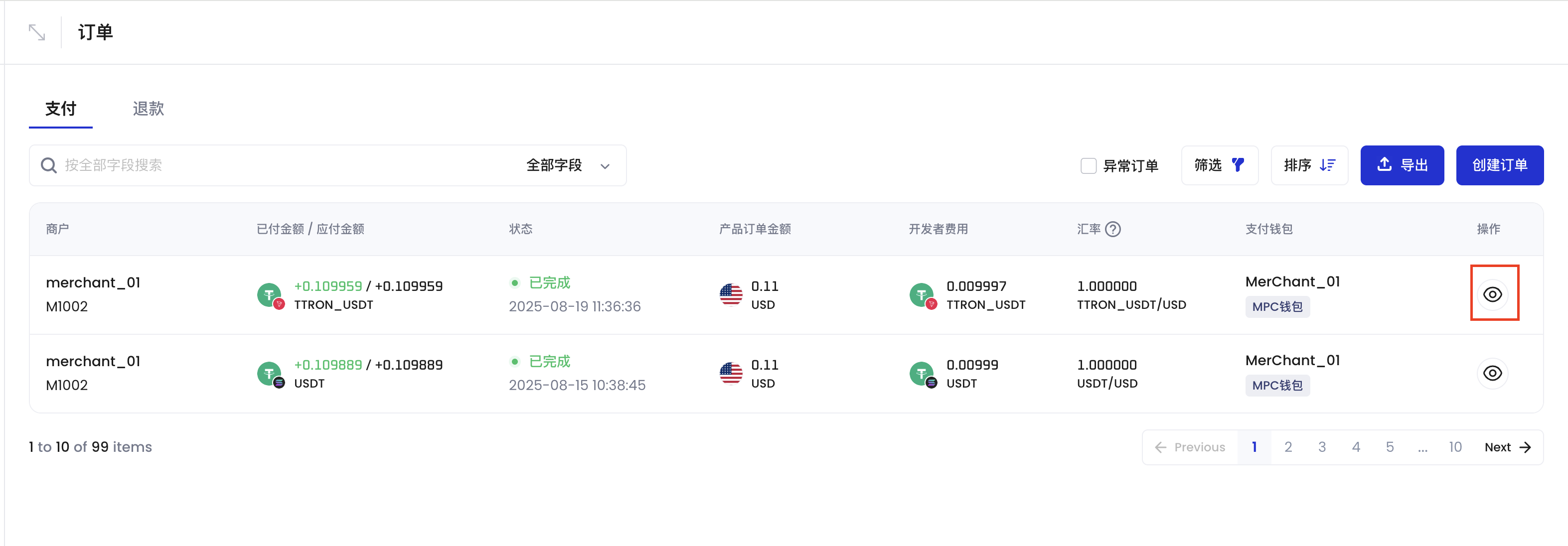
    4. 选择目标订单，然后点击右侧的**查看详情**按钮。

    <img src="https://mintcdn.com/mcpnow/dSuXjIqcHJW7s9tv/payments/cn/images/payments/refund-order-list.png?fit=max&auto=format&n=dSuXjIqcHJW7s9tv&q=85&s=196d49c9841bb99ff5994279c9d2ca2c" className="screenshot_full_screen" alt="订单列表" width="3146" height="1096" data-path="payments/cn/images/payments/refund-order-list.png" />

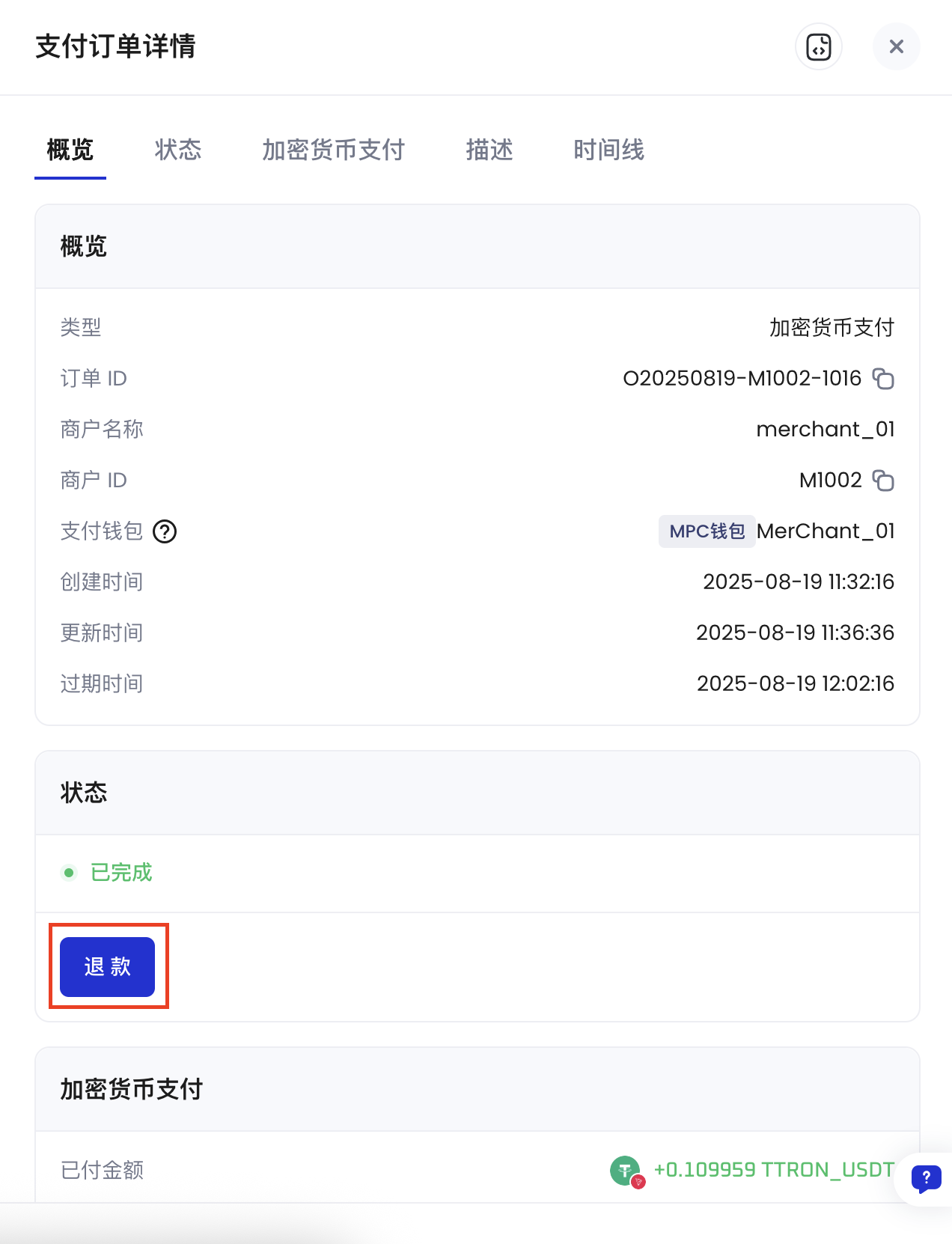
    5. 在订单详情页面，点击**退款**按钮。

    <img src="https://mintcdn.com/mcpnow/u3HuKP_5zzCerg5C/payments/cn/images/payments/refund-button.png?fit=max&auto=format&n=u3HuKP_5zzCerg5C&q=85&s=272501b2bf1d040707df46a7b1251474" className="screenshot_modal" alt="退款按钮" width="1272" height="1662" data-path="payments/cn/images/payments/refund-button.png" />

    6. 在弹出的表单中：
       * 选择退款金额的来源，可以选择**商户余额**或**开发者余额**。
       * 填入退款金额。该金额不得高于对应的商户余额或开发者余额。
       * （可选）填入开发者费用金额。该手续费会从退款金额中扣除，归入开发者余额。有关开发者费用的详细说明，请参考[账户与资金分配](/payments/cn/guides/amounts-and-balances)。
       * 输入收款地址。您可以点击**使用原始支付地址**，系统将自动填入该笔订单的原始支付地址。如果您想退款到其他地址，也可以手动输入目标地址。
    7. 点击**预览**确认所有信息无误后，点击**提交**创建退款订单。
  </Tab>

  <Tab title="Payments API" icon="code">
    调用 [Create refund order](/payments/en/api-references/payment/create-refund-order) 创建退款订单。创建退款订单时需要注意以下几点：

    * 您需要通过 `refund_type` 字段指定退款金额的来源。当您选择 `Merchant` 时，Cobo 会从商户余额中扣除退款金额；当您选择 `Psp` 时，Cobo 会从开发者余额中扣除退款金额。
    * 由于退款涉及到向外部地址转账，Cobo 会收取相关手续费。您可以通过开发者费用字段（`merchant_fee_amount`）收取适当的费用作为补偿。指定该字段后：
      * 如果您选择从商户余额中扣除退款金额，Cobo 会将开发者费用从商户余额划转至开发者余额，资金会保留在原地址，不会发生实际转账。
      * 付款方实际收到的退款金额 = 指定退款金额 - 开发者费用（即 `payable_amount` - `merchant_fee_amount`）。
      * Cobo 会对退款金额进行校验。如果退款金额小于开发者费用，该请求将被拒绝并返回失败原因，因为此时付款方实际无法收到任何退款。

    <Info>
      关于更多开发者费用的说明，请参考[账户与资金分配](/payments/cn/guides/amounts-and-balances)。
    </Info>
  </Tab>
</Tabs>

#### 查询退款订单状态

您可以订阅 `payment.refund.status.updated` 事件，获取退款订单状态的实时更新。请参考 [Webhook reference](/payments/cn/guides/status-and-events) 了解每个事件的详细触发条件和返回的数据结构。

您也可以通过 Payments App 或 Payments API 主动查询退款订单状态。

<Tabs>
  <Tab title="Payments App" icon="pager">
    1. 登录 Cobo Portal [开发环境](https://portal.dev.cobo.com/login)或[生产环境](https://portal.cobo.com/login)。
    2. 在左侧导航栏中点击 **Apps**，然后点击 **Payments** 卡片，启动 App。
    3. 在 App 的左侧导航栏中点击**收款** > **订单**。
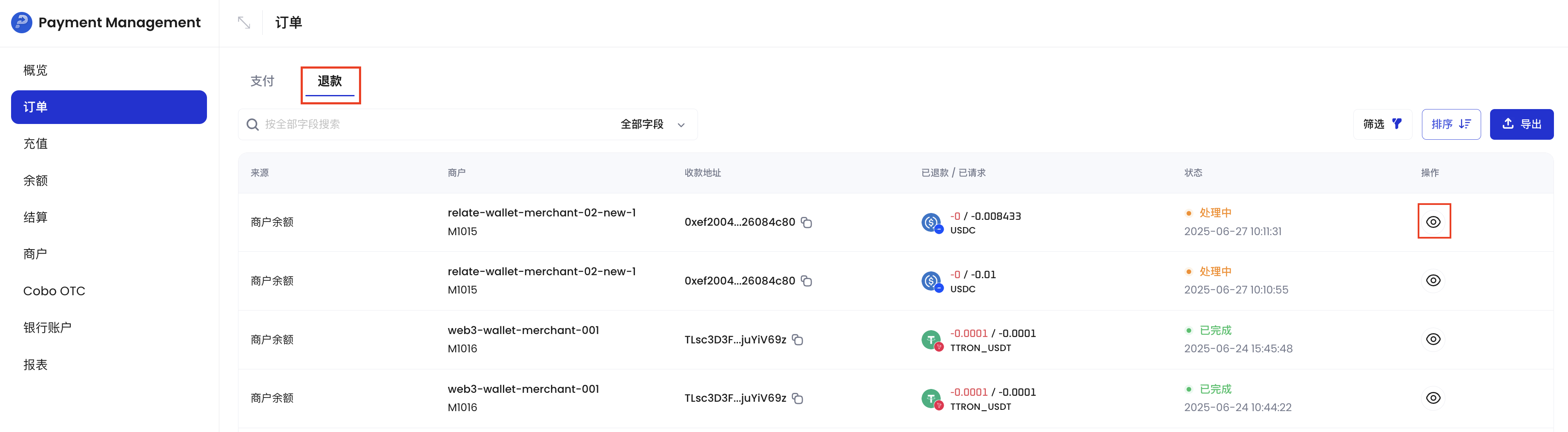
    4. 点击**退款**标签页。在退款订单列表中，找到目标订单，然后点击右侧的**查看详情**按钮。

    <img src="https://mintcdn.com/mcpnow/dSuXjIqcHJW7s9tv/payments/cn/images/payments/refund-list.png?fit=max&auto=format&n=dSuXjIqcHJW7s9tv&q=85&s=1ab7f1e1d122037f4d9f5ef52095cad0" className="screenshot_full_screen" alt="退款订单列表" width="3682" height="1014" data-path="payments/cn/images/payments/refund-list.png" />

    5. 在退款订单详情页面查看订单状态。
  </Tab>

  <Tab title="Payments API" icon="code">
    您可以调用 [Get refund order information](/payments/en/api-references/payment/get-refund-order-information) 查询单个退款订单状态，或调用 [List all refund orders](/payments/en/api-references/payment/list-all-refund-orders) 查询所有退款订单状态。
  </Tab>
</Tabs>

### 合规筛查不通过

当某笔交易收到 `payment.transaction.failed` 事件时，这表明该笔交易未能通过 Cobo KYT 或 Screening App 的合规筛查。这种情况下，您需要按照以下步骤进行处理：

* 若该笔交易后续通过人工审核：
  * 如果订单未过期：该笔资金将计入订单实收金额，订单状态将根据实收金额相应更新
  * 如果订单已过期：系统将触发 `payment.transaction.late` 事件，该笔资金将全部计入开发者余额
* 若该笔交易最终未通过人工审核：
  * 资金将被冻结，不会被计入订单实收金额
  * 订单状态将保持不变
  * 付款方需要在订单有效期内重新充入足额资金并通过合规筛查，订单才能转为 `Completed` 状态

对于被隔离或冻结的资金：

* Cobo KYT：请通过 [help@cobo.com](mailto:help@cobo.com) 联系 Cobo 支持团队处理
* Screening App：您可以在应用内自行评估和处理

### 最小入账金额限制

为优化您的账户成本，避免因粉尘金额产生的入账手续费高于交易金额，系统设定了最小入账阈值。当单笔交易金额低于 **0.05 USDT**（或等值币种）时，系统将不自动进行入账处理。\
*注：若您需要对此类低于阈值的累积资金进行手动处理，请联系 Cobo 客服或技术支持，我们将协助您从归集地址提取。*